
「無料版は不安だから、有料版にした。だからもう大丈夫」――相談の場でときどき聞く言葉ですが、ここには思い込みが潜んでいます。今日は無料版と有料版でデータの扱いがどう違うのか、そして入力内容を学習に使わせない設定を自分で確かめる手順を整理します。
「有料だから安心」とは限らない
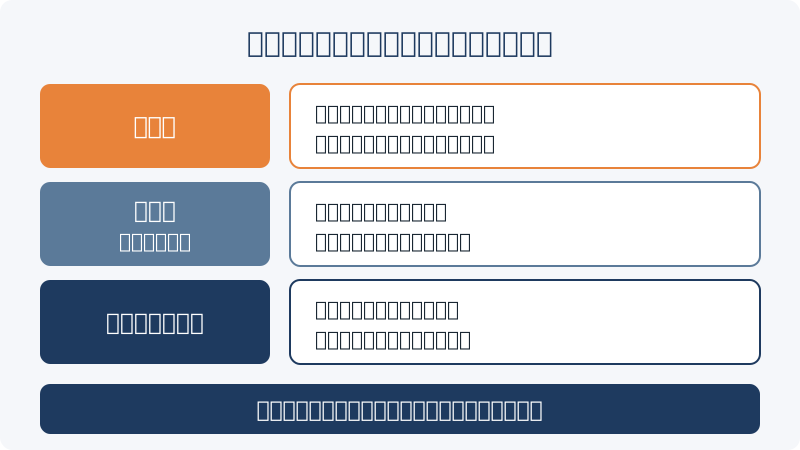
無料のAIツールは、入力した内容がAIの改善(学習)に使われる設定が初期状態になっていることが多い――この仕組みは以前の記事で紹介しました。では有料版ならどうか。実は分かれ目は料金ではなく、「個人向けか、法人向けか」にあります。
個人向けプランは、有料でも学習利用が初期設定でオンになっているツールがあります。一方、法人向けプランは「入力データを学習に使わない」ことを契約条件として示しているのが一般的です。つまり「月額を払っているから学習には使われないはず」という思い込みは危なく、同じ有料でもプランの種類で扱いが変わります。
学習オプトアウトの確認手順
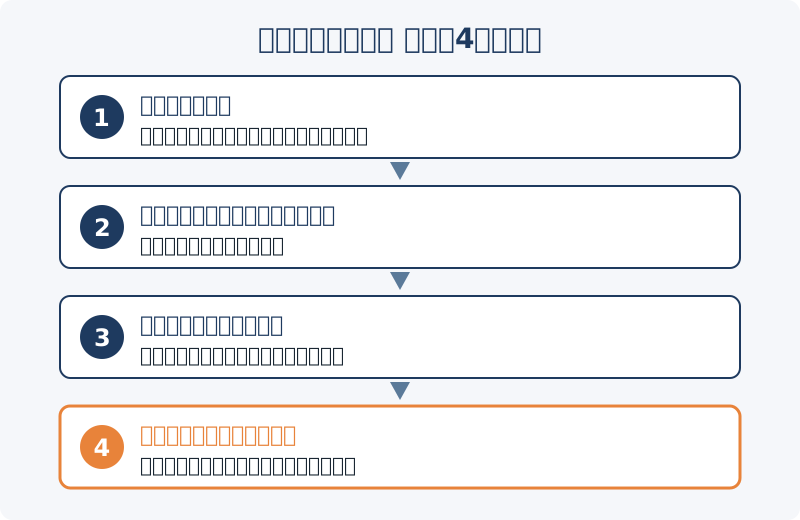
入力内容を学習に使わせない設定に変えることを「オプトアウト」と呼びます。画面はツールごとに違いますが、確認の流れは共通です。
- 設定画面を開く。 「データ」「プライバシー」「学習」といった項目を探す
- 学習利用のオン/オフを確かめる。 必要ならオフに切り替える
- 公式のヘルプページで裏取りする。 同じような項目名でも意味がツールごとに違うため、その設定で何が変わるのかを確かめる
- 確認した日付をメモに残す。 規約や設定画面は変わるため、一度きりで終わらせない
ここで注意したいのは、オプトアウトは万能ではないという点です。学習に使われなくなっても、入力内容が運営会社のサーバーに保存されること自体は変わらない場合があります。だから、道の駅の来季の企画メモや出店者との取引条件のように外に出せない情報は、オプトアウト済みでも入力しない。「設定の確認」と「入力する情報の線引き」は、片方では足りずセットで効くものです。
現場で支援していて感じるのは、手順の中でいちばん価値があるのは4番目の「確認日を残す」だということです。AIツールの規約は静かに変わります。いつ・どの設定を確かめたかの記録があれば、規約変更の知らせを見たときに「うちは再確認が必要か」をすぐ判断でき、社内で「誰かが確認したはず」という宙ぶらりんも防げます。
明日やれる一歩
いま使っているAIツールの設定画面を開き、学習に関する項目の画面を、確認した日付と一緒にスクリーンショットで残してください。5分で終わります。有料版を検討中の方は、料金表より先に「法人向けプランのデータの扱い」のページを見る。その一手間が、安心してAIを使い続ける土台になります。